Facebook 公共主页怎么创建:步骤、命名规则和管理权限
一步步讲清 Facebook 公共主页怎么创建:电脑端和手机端的操作步骤、主页名称要遵守的规则、创建后要做的设置,以及怎样把主页交给团队和 BM 管理。
Facebook 公共主页(Page)是商家、品牌、组织和公众人物在 Facebook 上分享动态、和其他人交流互动的页面,也是投放广告的前提:按 Meta 的说明,广告主要先有一个公共主页才能投放广告。公共主页由个人账号创建和管理,拥有 Facebook 账户的人都可以创建,创建本身是免费的,几分钟就能完成。
创建 Facebook 公共主页前要准备什么?
要准备五样:一个正常使用的个人账号、主页名称、类别、头像和封面图、简介和联系方式。
- 一个正常使用的个人账号:主页由个人账号创建,这个账号就是主页最初的管理者。
- 主页名称:用品牌或店铺的真实名称,下面会讲命名规则。
- 类别:例如「电子商务网站」「服装品牌」,最多可以选 3 个。官方建议只选最相关、最具体的类别,类别会显示在主页名称下方,也影响用户在搜索和推荐里找到你。
- 头像和封面图:头像通常用品牌 Logo,封面图在电脑和手机上会被裁切成不同比例,重要的文字和图案放在中间。
- 简介和联系方式:一两句话说明你做什么,再准备好网站、邮箱、地址、营业时间等信息。
行业里把确认能创建公共主页的个人号叫可创主页号,见 FB 可创公共主页个号;号和主页一起交付的见 FB 自带公共主页个号。
电脑上怎么创建 Facebook 公共主页?
登录 Facebook 后点左侧的「公共主页」,选择「创建公共主页」,填写名称和类别,再按提示补充联系方式、头像和封面照片即可。
- 登录 Facebook,点击左侧的「公共主页」。
- 点击「创建公共主页」,选择「公共主页」后点「下一步」,再点「开始创建」。
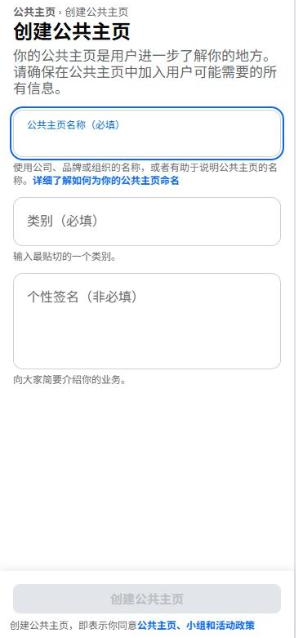
- 填写公共主页名称和类别,个性签名可以不填,点击「创建公共主页」。
- 补充联系方式、位置和营业时间,点「下一步」。
- 添加头像和封面照片,编辑行动号召按钮,点「下一步」。
- 按提示绑定 WhatsApp 或跳过,邀请好友关注,选好通知设置后点「完成」。
创建完成后,可以再给主页设置一个用户名(@用户名),方便别人搜索和记住主页地址。要向对接方提交数字编号,见在哪里查看 Facebook 公共主页编号。Facebook 的界面经常调整,菜单名称可能略有不同,入口基本都在「公共主页」下面。
手机上怎么创建 Facebook 公共主页?
打开 Facebook App 的菜单,找到「公共主页」点「创建」,按提示填写名称、类别并上传头像和封面图。
- 打开 Facebook App,点右下角或右上角的菜单。
- 找到「公共主页」,点「创建」。
- 按页面提示依次填写名称、类别,上传头像和封面图。
- 完成后切换到主页身份,补充简介和联系方式。
手机端的顺序和电脑端基本相同,以 App 里的提示为准。
Facebook 公共主页名称要遵守哪些规则?
按 Facebook 的公共主页名称准则,名称必须准确反映主页的内容;品牌、营业场所、组织或公众人物的主页,只能由他们的授权代表管理。名称不合规可能无法创建,或者之后被要求修改。具体要求有:
- 不能只用一个通用词(例如只叫「披萨」),也不能只用一个通用地名(例如只叫「纽约」)。组织名称里带地名是可以的,例如「纽约市市长办公室」。
- 不能包含「Facebook」「Meta」或 Meta 旗下产品名称的任何变体。
- 不能使用「官方」一词,除非这确实是品牌、组织或公众人物的官方主页。
- 大小写要符合语法,除了缩写,不能全部用大写字母(例如「BEST SHOP」),也不能用 ® 这类符号或不必要的标点。
- 不能把描述或口号写进名称(例如「某某咖啡 - 全城最好喝」),这类内容放到主页的「简介」里。
- 不能包含侮辱性或侵犯他人权利的词语。
公共主页创建后要做什么?
创建后要做四件事:补全主页信息,添加其他管理者,需要投放广告或多人协作时把主页关联到 BM,并持续发布内容。
补全主页信息
简介、网站、联系方式、地址填写完整,可以提高主页的可信度,也方便用户联系你。
添加其他管理者
切换到公共主页身份,在主页设置的「公共主页访问权限」里添加成员。官方把权限分成几种:
| 权限 | 能做什么 |
|---|---|
| Facebook 访问权限(完全控制权) | 和你的权限相同:可以管理所有设置、给别人加权限、移除其他人(包括你),甚至删除主页 |
| Facebook 访问权限(部分控制权) | 可以切换到主页,管理内容、消息、评论、广告和成效分析,但不能管设置和权限 |
| 任务权限 | 不能切换到主页,只能在 Meta Business Suite、广告管理工具等工具里发内容、回消息、投广告、看数据 |
完全控制权只给真正信任的人,只负责发帖、回消息或投广告的成员给部分控制权或任务权限就够了。另外要注意:公共主页必须至少有一个人拥有完全控制权,如果没有了,主页会被自动停用并预定删除。所以建议至少再添加一位可信的、拥有完全控制权的管理者,避免唯一的管理账号出问题后主页无人能管。
关联到 BM
如果要投放广告或多人协作,可以把主页添加到 BM(Meta 现在叫「业务资产组合」)统一管理:打开 Meta Business Suite,进入「设置」→「账户」→「公共主页」,点「+ 添加」,选「添加现有的 Facebook 公共主页」,输入主页名称或网址,勾选同意条款后点「添加公共主页」。
添加前要确认两点:你拥有这个 BM 的完全访问权限;这个主页不属于别的 BM 或商家,属于的话要先由对方移除,或者改为申请访问权限。添加后主页归这个 BM 所有,原来有权限的人仍然可以管理,之后也可以随时从 BM 里移除。BM 的用法可以看 什么是 Facebook BM。
持续发布内容
新主页先发布几条介绍品牌和产品的内容,保持稳定的更新频率,再开始投放广告,效果通常会更好。
常见问题
一个个人账号可以创建几个公共主页?
Facebook 帮助中心没有给出具体的数量。要注意的是,社群守则的垃圾信息政策禁止以非常高的频率创建账户、小组、公共主页等资产,短时间内批量创建主页容易被限制,按实际需要创建即可。
主页名称可以修改吗?
可以申请修改。要有这个主页的 Facebook 访问权限(只有任务权限的不能改),切换到主页后在设置里编辑名称,输入密码后提交申请。如果你或其他管理者最近刚改过名称,暂时会看不到编辑选项。新名称同样要符合上面的命名规则,并且和主页的实际内容一致;改名不会影响主页的用户名。电脑和手机的完整步骤、改不了名的原因见 Facebook 公共主页怎么改名。
公共主页和个人主页有什么区别?
按 Facebook 的姓名规则,个人主页仅限个人使用,代表业务、组织或理念要创建公共主页。公共主页面向公众,任何人都可以关注,还带有成效分析、广告投放等功能。做生意应该用公共主页,而不是用个人主页。
官方资料
本文涉及的规则按以下 Meta 官方页面核对(2026-11-10)。界面和规则可能调整,以官方最新说明为准。
- 创建 Facebook 公共主页
- Facebook 公共主页名称准则
- 更改 Facebook 公共主页的名称
- Facebook 公共主页访问权限简介
- 选择 Facebook 公共主页或个人主页类别的最佳实践
- 将 Facebook 公共主页添加到业务资产组合
- 限制广告功能简介
- Facebook 允许使用的姓名
- 垃圾信息(社群守则)
更多关于主页、BM 和账号的问题,可以看 Facebook 常见问题。新主页、老主页、带粉丝基础的主页、带官方认证徽章的主页以及支持直播速推的主页,常见配置与核对项分别见 FB 新 / 老公共主页、FB 粉丝主页(百粉 / 千粉 / 万粉)、FB 蓝 V 主页 和 FB 直播速推主页;如果需要给品牌个人主体了解官方蓝标订阅规则,也可以看 FB 蓝 V 认证(Meta Verified)。
平台规则和界面会调整,涉及申诉、验证等操作时,请以 Facebook 帮助中心和 Meta 商务帮助中心的最新说明为准。